


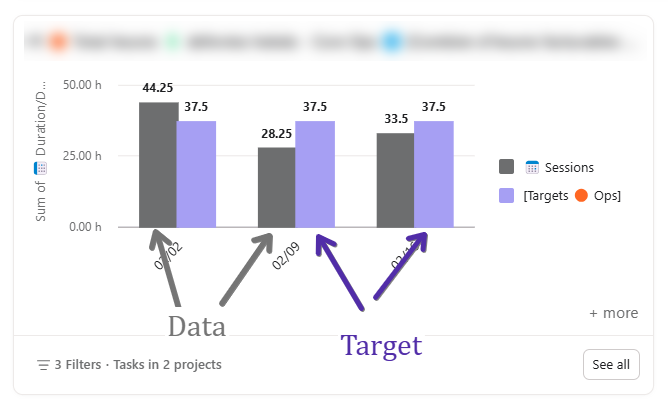
Les fonctionnalités de reporting d’Asana ont récemment été améliorées avec un nouveau type de visualisation : le 📊 New! Grouped Bar Charts.
Dans cet article, je vais partager une astuce pour créer des rapports qui affichent côte à côte les valeurs réelles et les valeurs cibles, ce qui facilite l’analyse des tendances et des écarts de performance.
Voici ci-dessous ce dont je parle 
Comment ça marche
L’approche consiste à mettre en place deux projets :
- Votre source de données – Elle contient les données réelles suivies (par exemple, les heures travaillées, les tâches accomplies, les revenus générés, etc.)
- Un projet cible – Il contient des cibles prédéfinies
Les deux projets partagent une unité commune, ce qui permet à Asana de les aligner dans le même graphique.
L’option « Grouper par projet » est utilisée dans le graphique pour comparer les deux sources de données.
Configuration étape par étape
1️⃣ Créer un projet de données
- Chaque tâche représente une entrée (par exemple, un journal d’heures, un produit à livrer, etc.)
- Assurez-vous que l’unité que vous suivez (par exemple, la durée, la quantité) est cohérente.
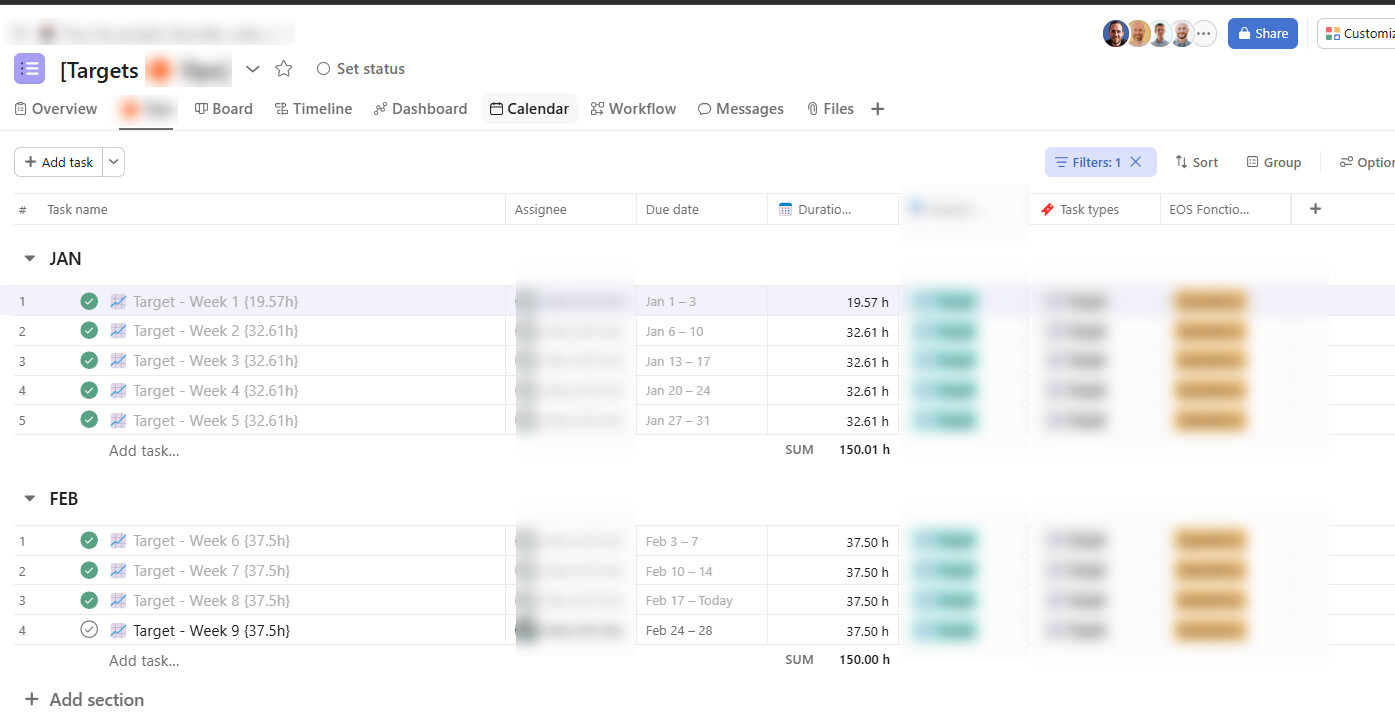
2️⃣ Créer un projet cible
- Ce projet contiendra de fausses tâches représentant les valeurs cibles.
- Chaque tâche doit être assortie d’une date de début et d’une date d’échéance (par exemple, une semaine ou un mois).
- Attribuez la valeur cible correspondante à un champ numérique
3️⃣ Assurer une unité partagée
Les deux projets doivent utiliser le même champ personnalisé pour stocker les valeurs numériques (⚠️ ce champ doit être utilisé par les deux projets).
4️⃣ Configurer le rapport
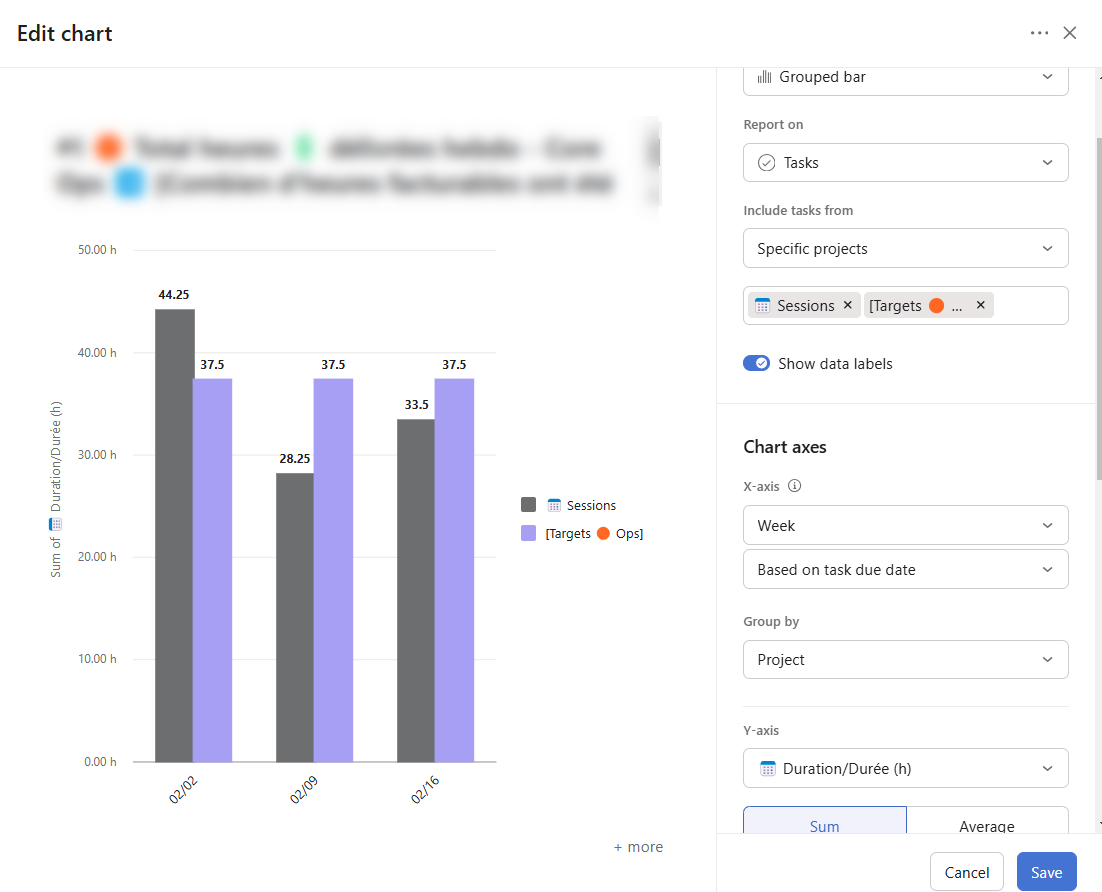
- Dans Rapports, créez un nouveau graphique, rapportant sur les tâches.
- Sélectionnez le type de graphique « Barre groupée ».
- Inclure les tâches des 2 projets spécifiques.
- X-Axis = Unité de temps / Basé sur la date d’échéance de la tâche.
- Groupe par Projet – les données réelles et les valeurs cibles seront ainsi placées côte à côte.
- Choisissez le champ numérique commun comme unité.
📈 Le résultat : Des informations claires sur les performances
J’espère que cette astuce vous sera utile.
Vous avez des questions ou besoin d’aide pour configurer cette fonctionnalité ? Contactez-nous !